PIX-MT100を接続するとWindowsの反応が悪くなる
Created at:
tl;dr
ドライバーをMicrosoftの”Remote NDIS Compatible Device”に強制的に変更する。
症状
PIX-MT100というUSBドングル型のLTE通信デバイスがあり、コンピューターに接続するとLTE回線を利用して通信できます。
そんな便利デバイスですがWindowsが動作しているコンピューターに接続した場合にOS全体の反応が異常に悪くなる(遅くなる/重くなる)ことがあります。
例えば、接続中はタスクマネージャーが著しく遅くなる、アプリケーションが応答しなくなるといった状態が発生します。詳しい発生環境は調べていませんがいくつかのWindows 10を実行しているコンピューターで発生することを確認しています。
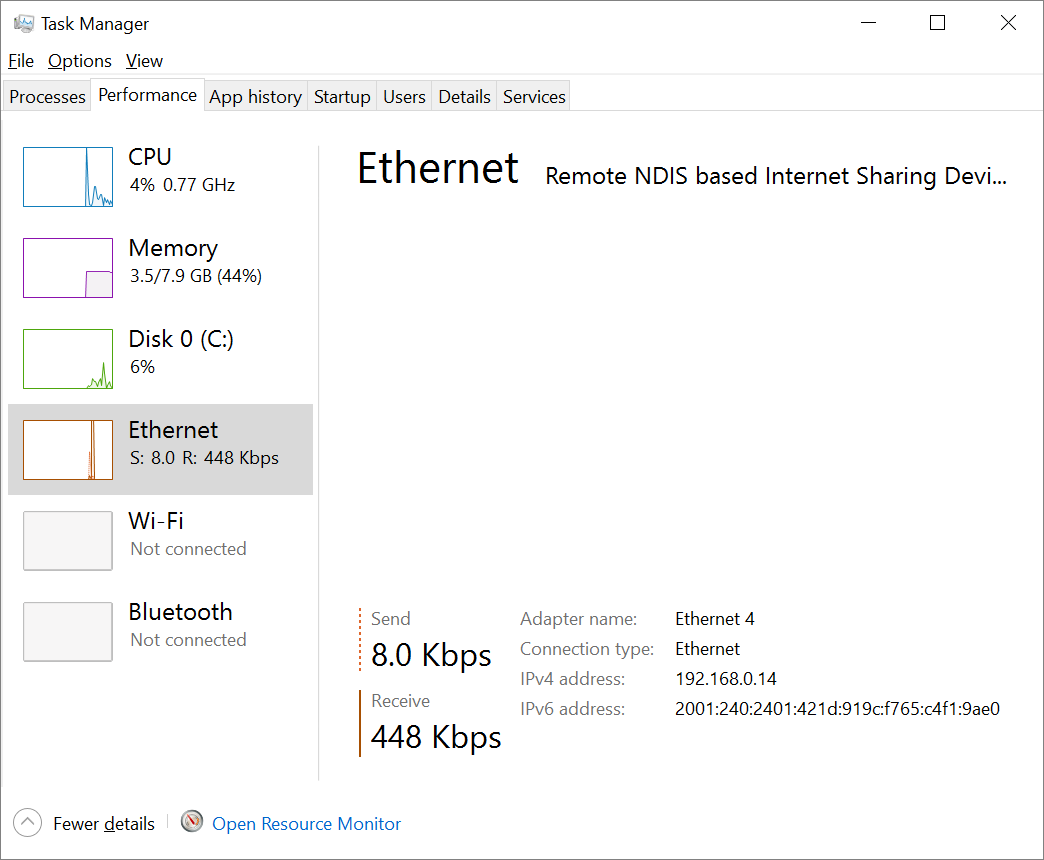
原因と回避策
原因はどうやら接続時にインストールされるドライバーによるもののようなので、別なドライバにー変更することで正常に動作します。
デバイスマネージャーを開くと”Remote NDIS based Internet Sharing”というデバイスがネットワークアダプターの下に見つかります。
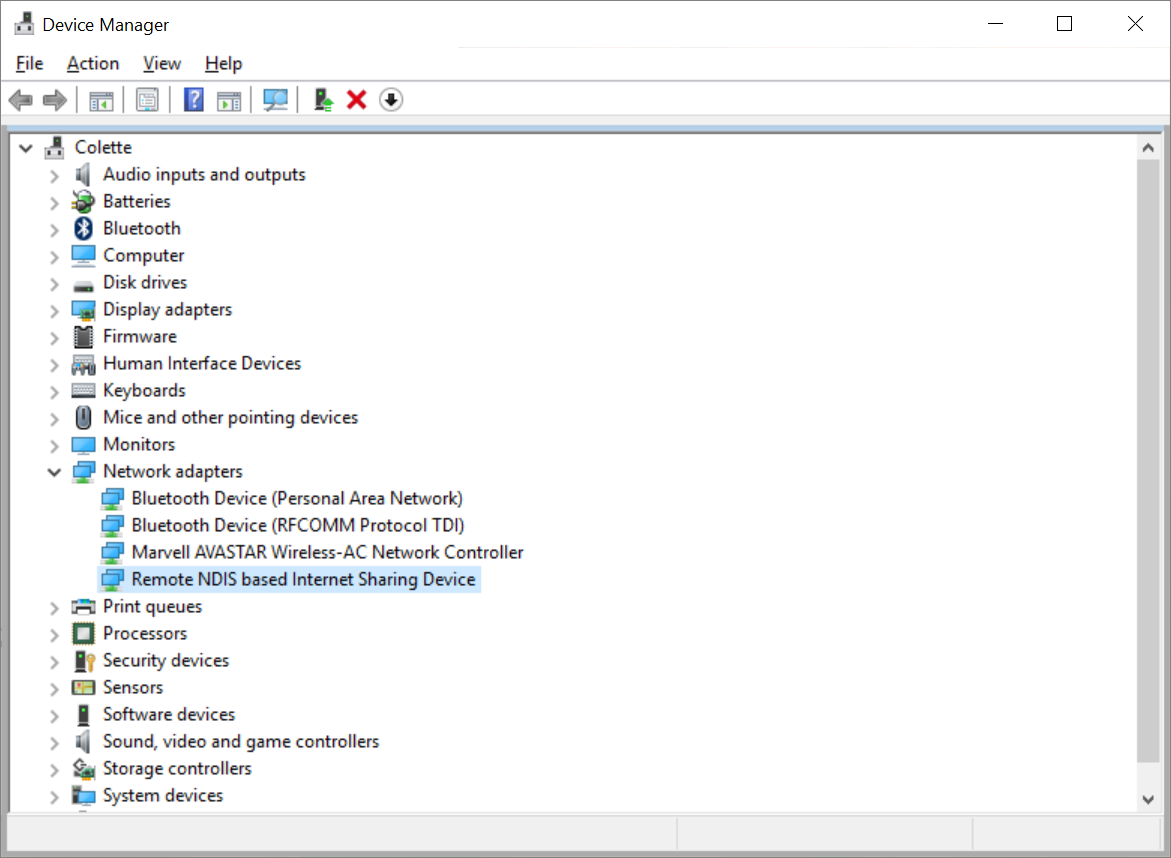
このデバイスを開いて、ドライバーの更新を選択します。
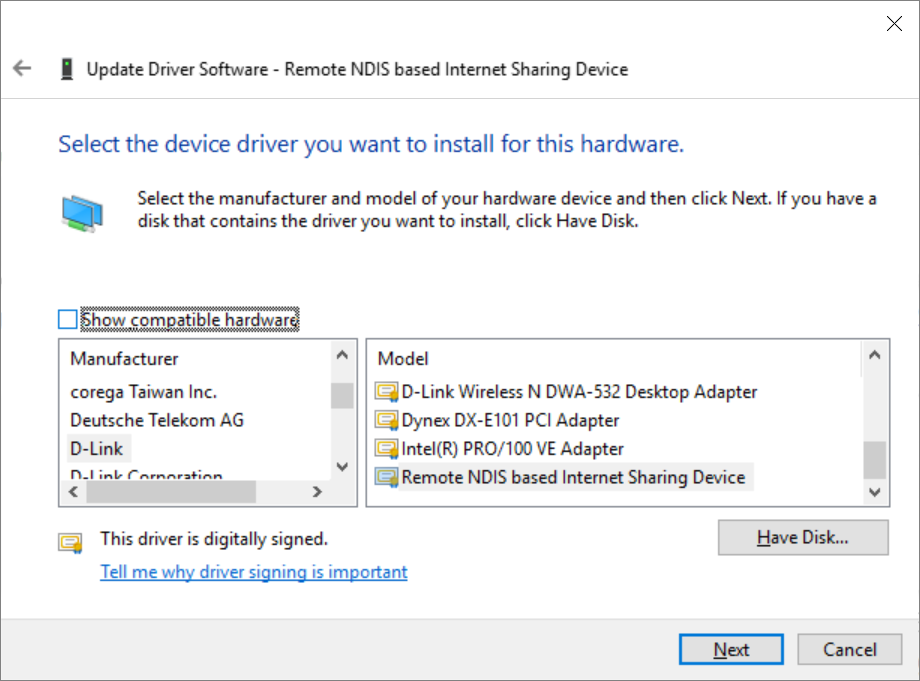
ドライバーの一覧から互換性のあるもの以外を表示するようにして全てのドライバーを表示します。この時点ではD-Linkのドライバが選択されているかと思います。
次に製造元はMicrosoftを選択し、”Remote NDIS Compatible Device”を選択して進めます。”Remote NDIS based Internet Sharing”ではないことに注意してください。
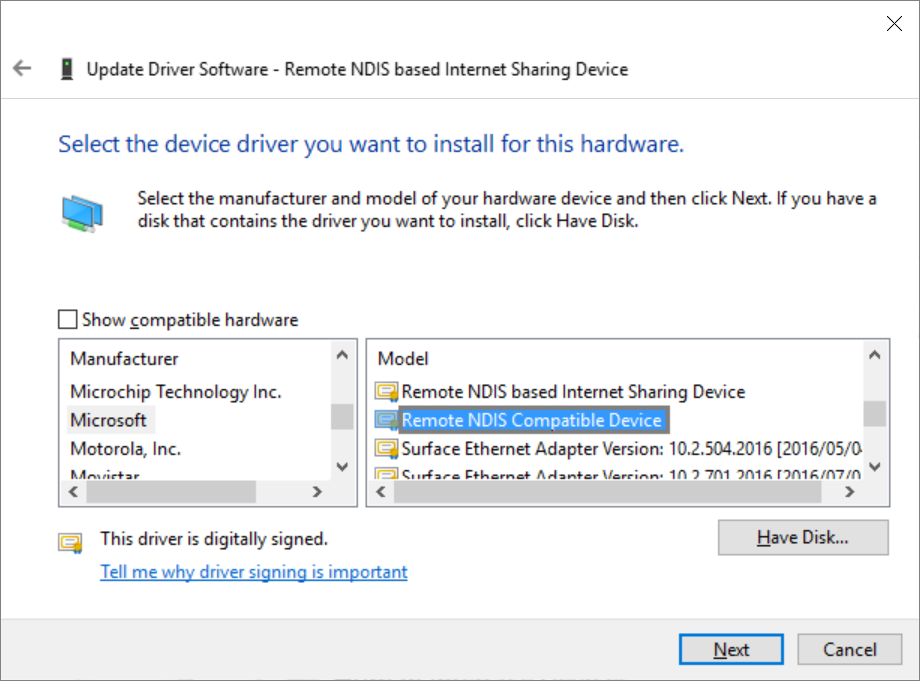
その際、互換性を確認できていない云々が表示されますがそのままインストールします。
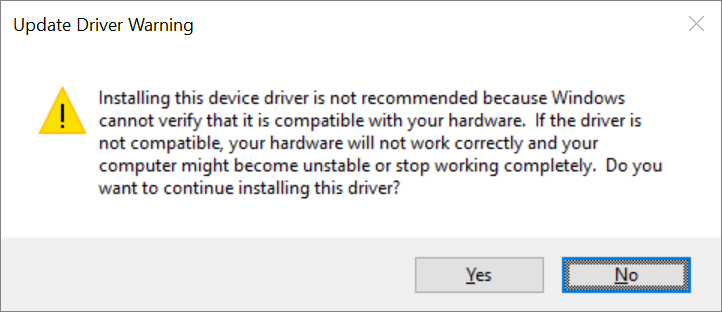
インストールが完了すると、”Remote NDIS based Internet Sharing”の詳細タブの中で”Remote NDIS Compatible Device”になっていることを確認できます。
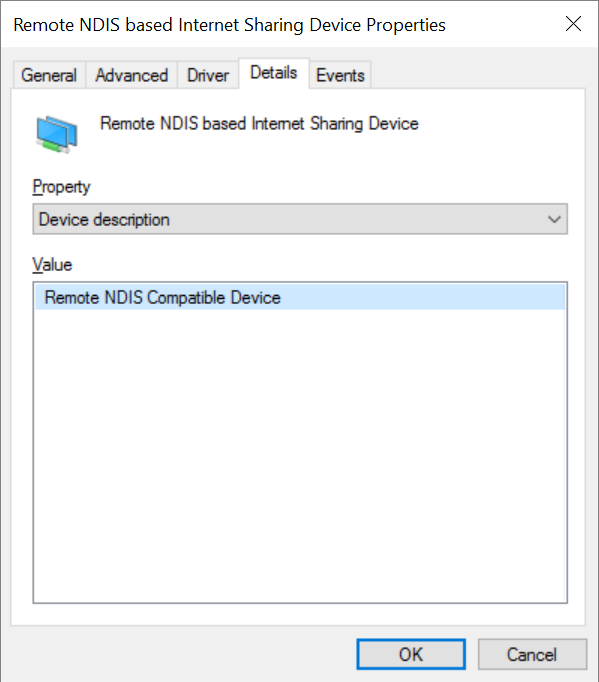
互換性云々のメッセージが出るにもかかわらず、これで問題なく動作するようになります。
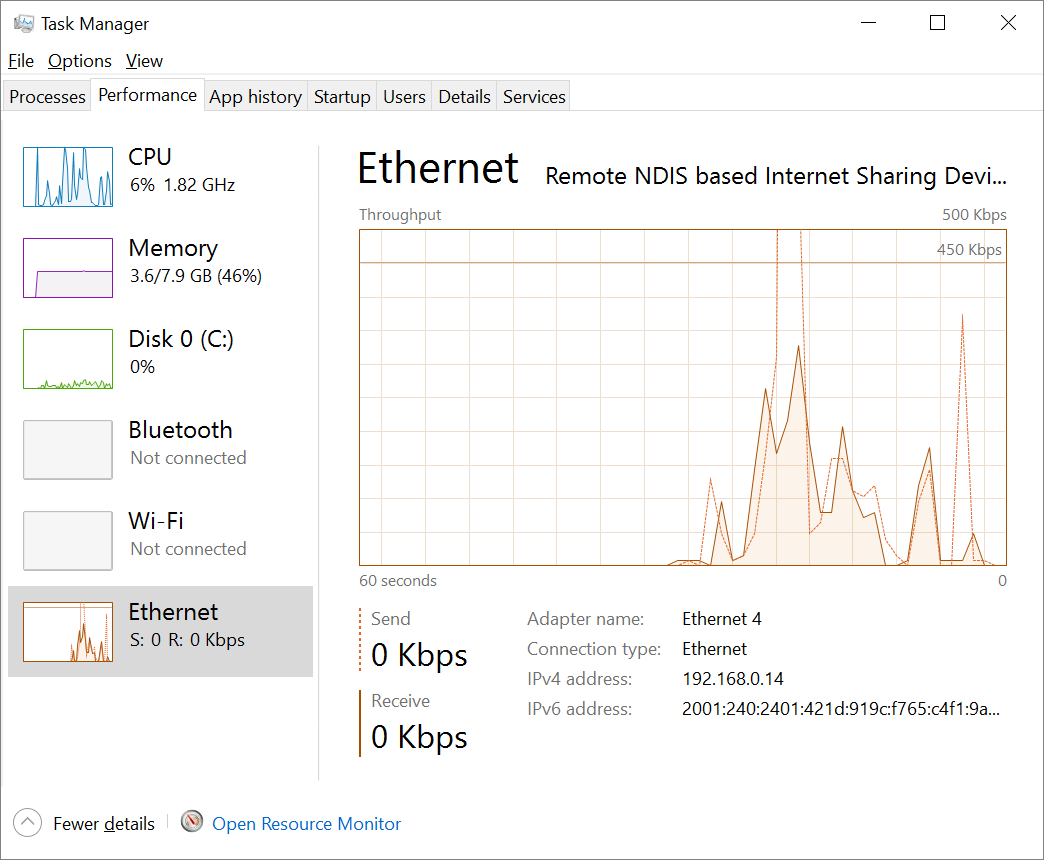
おまけ
ところでこれと同じ症状はIntel EdisonをUSB接続したときにも発生します。特に試してはいませんがEdisonもRNDISデバイスとして見えるようになっていたので、多分同様の操作で治るのではないかという気がしています。